




ایردراپ (AirDrop) یکی از سریعترین و امنترین روشهای انتقال فایل بین آیفون، آیپد و مک است که بدون نیاز به کابل، اینترنت یا نصب هیچ اپلیکیشنی کار میکند. در این راهنما، مرحله به مرحله یاد میگیرید که چطور ایردراپ را روشن کنید، فایل ارسال و دریافت کنید و رایجترین مشکلات آن را برطرف کنید.
ایردراپ چیست و چطور کار میکند؟
ایردراپ فناوری اختصاصی اپل است که با ترکیب بلوتوث کممصرف (Bluetooth LE) و وایفای مستقیم (Wi-Fi Direct) یک ارتباط نقطهبهنقطه بین دو دستگاه اپل برقرار میکند. ابتدا دستگاهها از طریق بلوتوث یکدیگر را شناسایی میکنند، سپس یک شبکه وایفای موقت و رمزگذاریشده بین آنها ساخته میشود تا فایل با سرعت بالا و بدون دخالت اینترنت منتقل شود. به همین دلیل، ایردراپ حتی زمانی که هیچ اتصال اینترنتی وجود ندارد نیز کار میکند، مشروط بر اینکه بلوتوث و وایفای هر دو دستگاه فعال باشند.
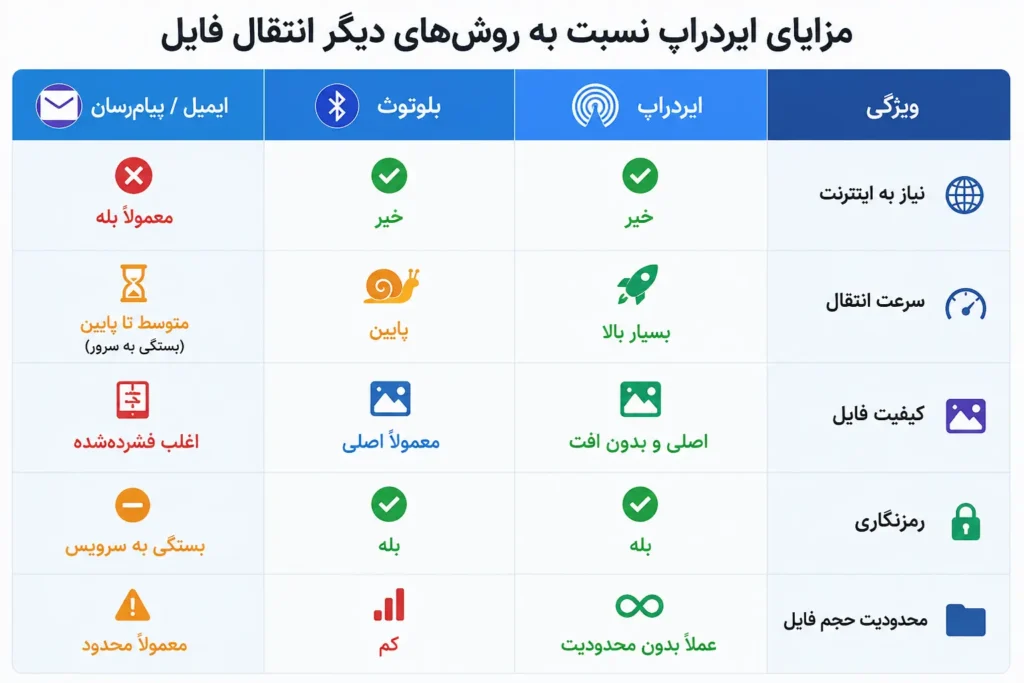
مزیت اصلی ایردراپ نسبت به روشهای دیگر مانند بلوتوث معمولی یا اپلیکیشنهای پیامرسان این است که فایل با کیفیت اصلی و بدون فشردهسازی منتقل میشود و تمام دادهها بهصورت رمزنگاریشده (End-to-End Encryption) جابهجا میشوند.
اگر زمان کافی برای مطالعه مراحل ندارید، میتوانید در ویدیوی زیر نحوه استفاده از AirDrop در آیفون را بهصورت کامل و مرحلهبهمرحله مشاهده کنید.
شرایط لازم برای فعال بودن ایردراپ
دستگاهها باید اپلی باشند
AirDrop فقط بین دستگاههای اپل مانند آیفون، آیپد و مک کار میکند و با اندروید سازگار نیست.
نسخه سیستمعامل بهروز باشد
حداقل نسخه مورد نیاز iOS 17 است، اما برای عملکرد بهتر و سرعت بالاتر، استفاده از نسخههای جدیدتر iOS توصیه میشود.
بلوتوث و وایفای روشن باشند
AirDrop از ترکیب Bluetooth و Wi-Fi برای شناسایی و انتقال فایل استفاده میکند، بنابراین هر دو باید فعال باشند.
فاصله دستگاهها نزدیک باشد
حداکثر فاصله مناسب حدود ۹ متر (۳۰ فوت) است؛ هرچه فاصله کمتر باشد، سرعت و پایداری بیشتر خواهد بود. حالت
AirDrop روی دریافت تنظیم شده باشد
در Control Center باید AirDrop روی یکی از حالتهای زیر قرار داشته باشد:
- Contacts Only (فقط مخاطبین)
- Everyone (همه)
حالت هواپیما (Airplane Mode) خاموش باشد
در صورت روشن بودن، باید بلوتوث و وایفای را بهصورت دستی فعال کنید.
هاتاسپات شخصی (Personal Hotspot) خاموش باشد
روشن بودن هاتاسپات ممکن است باعث اختلال در عملکرد AirDrop شود.
آموزش روشن کردن ایردراپ در آیفون
برای فعالسازی ایردراپ دو روش سریع و ساده وجود دارد:
روش اول: از طریق مرکز کنترل (Control Center)

- از گوشه بالا-راست صفحه (در آیفونهای بدون دکمه Home) یا از پایین صفحه (در آیفونهای قدیمیتر) به سمت پایین یا بالا بکشید تا مرکز کنترل باز شود.
- روی بخش شبکه (که شامل آیکونهای حالت هواپیما، وایفای، بلوتوث و داده موبایل است) نگه دارید (Long Press) یا آن را فشار دهید (3D Touch/Haptic Touch).
- گزینه AirDrop ظاهر میشود؛ روی آن ضربه بزنید.
- یکی از سه حالت را انتخاب کنید:
- دریافت غیرفعال (Receiving Off): هیچکس نمیتواند برای شما فایل بفرستد.
- فقط مخاطبین (Contacts Only): فقط افرادی که در لیست مخاطبین شما هستند میتوانند فایل بفرستند.
- همه افراد (Everyone): هر کاربر اپل نزدیک شما میتواند فایل ارسال کند (در برخی نسخههای جدید iOS بهصورت «همه برای ۱۰ دقیقه» نمایش داده میشود تا امنیت بیشتری داشته باشد).
روش دوم: از طریق تنظیمات گوشی
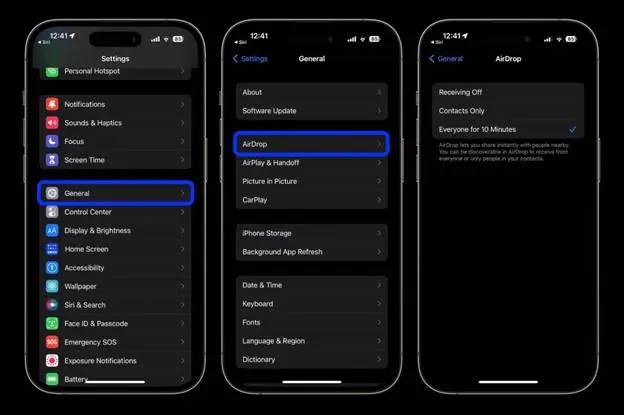
- اپلیکیشن Settings (تنظیمات) را باز کنید.
- روی گزینه General (عمومی) ضربه بزنید.
- گزینه AirDrop را انتخاب کنید.
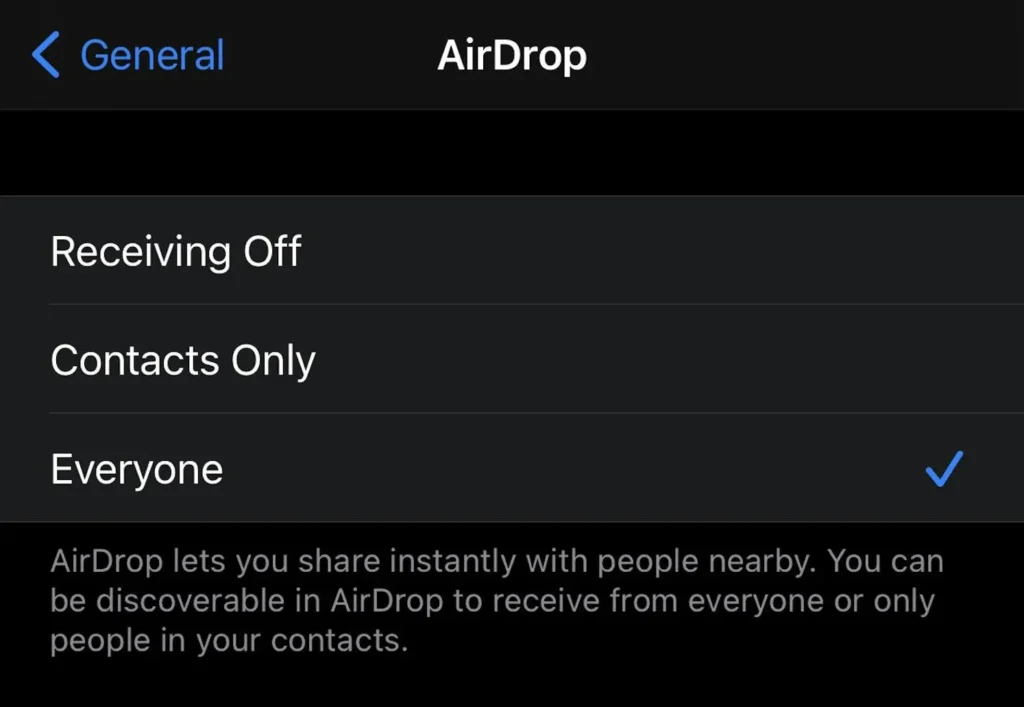
- حالت دلخواه را انتخاب کنید :
دریافت غیرفعال (Receiving Off): هیچکس نمیتواند برای شما فایل بفرستد.
فقط مخاطبین (Contacts Only): فقط افرادی که در لیست مخاطبین شما هستند میتوانند فایل بفرستند.
همه افراد (Everyone): هر کاربر اپل نزدیک شما میتواند فایل ارسال کند (در برخی نسخههای جدید iOS بهصورت «همه برای ۱۰ دقیقه» نمایش داده میشود تا امنیت بیشتری داشته باشد).
آموزش ارسال فایل با ایردراپ در آیفون
- فایلی که میخواهید ارسال کنید را باز کنید؛ این فایل میتواند عکس، ویدیو، مخاطب، لینک، سند یا هر آیتم قابل اشتراکگذاری دیگری باشد.
- روی آیکون اشتراکگذاری (Share) که شکل یک مربع با فلش رو به بالا دارد ضربه بزنید. در بخش بالای منوی اشتراکگذاری، آیکونهای دستگاههای اپل نزدیک (که ایردراپ آنها فعال است) نمایش داده میشود.
- روی نام یا آیکون دستگاه مقصد ضربه بزنید.
- منتظر بمانید تا گیرنده درخواست را تأیید کند (مگر اینکه گیرنده حساب اپل شما را قبلاً بهعنوان مخاطب مطمئن ثبت کرده باشد که در این حالت انتقال بهصورت خودکار انجام میشود).
نکته مهم: اگر دستگاه گیرنده در لیست ایردراپ نمایش داده نمیشود، هر دو دستگاه را قفلگشایی کنید، صفحهشان را روشن نگه دارید و مطمئن شوید حالت دریافت روی «همه افراد» یا «فقط مخاطبین» تنظیم شده است.
آموزش دریافت فایل با ایردراپ در آیفون
وقتی فردی برای شما از طریق ایردراپ فایل میفرستد:
- یک اعلان (Notification) همراه با پیشنمایش فایل روی صفحه آیفون شما ظاهر میشود.
- دو گزینه Accept (پذیرش) و Decline (رد کردن) نمایش داده میشود.
- با ضربه روی Accept، فایل دانلود و بهصورت خودکار در اپلیکیشن مربوطه ذخیره میشود؛ برای مثال عکسها در اپلیکیشن Photos، اسناد PDF در Files یا Books، و لینکها در Safari باز میشوند.
انتقال فایل از آیفون به مک یا برعکس
فرآیند تقریباً مشابه است، با این تفاوت که در مک باید ایردراپ را از طریق Finder فعال کنید:
- در مک، Finder را باز کنید.
- از منوی سمت چپ گزینه AirDrop را انتخاب کنید (یا از منوی Go در بالای صفحه).
- در پایین پنجره، گزینه «Allow me to be discovered by» را روی Everyone یا Contacts Only تنظیم کنید.
- اکنون مک شما در لیست ایردراپ آیفون قابل مشاهده خواهد بود و میتوانید فایل را با کشیدن و رها کردن (Drag and Drop) روی آیکون مک ارسال کنید.
رفع مشکلات رایج ایردراپ در آیفون
اگر ایردراپ کار نمیکند، این راهحلها را به ترتیب امتحان کنید:
بررسی بلوتوث و وایفای: هر دو باید فعال باشند، حتی اگر به شبکه وایفای متصل نیستید.
خاموش و روشن کردن حالت هواپیما: این کار باعث میشود بلوتوث و وایفای دستگاه ریست شوند.
بهروزرسانی iOS: به Settings > General > Software Update بروید و از نسخه بهروز سیستمعامل مطمئن شوید. فاصله دو دستگاه را کم کنید: حداکثر فاصله مؤثر حدود ۹ متر است، اما فاصله نزدیکتر (کمتر از ۱ متر) نتیجه بهتری میدهد.
بررسی حالت تمرکز (Focus/Do Not Disturb): برخی حالتهای تمرکز ممکن است اعلانهای ایردراپ را مخفی کنند. خارج و وارد شدن از اپل آیدی: در موارد نادر، خروج و ورود مجدد به Apple ID مشکل شناسایی دستگاه را برطرف میکند.
ریاستارت هر دو دستگاه: یک روش ساده اما مؤثر برای رفع اکثر مشکلات نرمافزاری موقت.
غیرفعال بودن VPN: برخی VPNها میتوانند در شناسایی شبکه محلی اختلال ایجاد کنند؛ آن را موقتاً خاموش کنید.
نکات امنیتی مهم درباره ایردراپ
تنظیم حالت «همه افراد» بهصورت دائمی توصیه نمیشود، چون هر کاربر ناشناس نزدیک شما میتواند درخواست ارسال فایل بفرستد. بهتر است این حالت را فقط زمان نیاز فعال و پس از اتمام کار به «فقط مخاطبین» یا «دریافت غیرفعال» برگردانید.
در نسخههای جدید iOS، اپل بهصورت پیشفرض حالت «همه افراد» را فقط برای ۱۰ دقیقه فعال میکند تا امنیت کاربر افزایش یابد.
هرگز فایلهای ارسالی از افراد ناشناس را بدون بررسی دقیق قبول نکنید.
مزایای ایردراپ نسبت به روشهای دیگر انتقال فایل
سوالات متداول درباره ایردراپ در آیفون
- آیا ایردراپ به اینترنت نیاز دارد؟
خیر. ایردراپ از طریق بلوتوث و یک اتصال وایفای مستقیم و موقت بین دو دستگاه کار میکند و به اینترنت یا شبکه وایفای خارجی نیازی ندارد. - چرا دستگاه مقصد در لیست ایردراپ نمایش داده نمیشود؟
معمولاً به این دلیل است که بلوتوث یا وایفای یکی از دو دستگاه خاموش است، حالت دریافت روی «دریافت غیرفعال» تنظیم شده، یا صفحه دستگاه گیرنده قفل و خاموش است. - آیا میتوان با ایردراپ برای اندروید فایل فرستاد؟
خیر. ایردراپ فقط بین دستگاههای اپل (آیفون، آیپد، مک) کار میکند و با اندروید یا ویندوز سازگار نیست. - آیا ایردراپ فایلها را فشرده میکند؟
خیر، فایل با کیفیت و حجم اصلی منتقل میشود، برخلاف بسیاری از اپلیکیشنهای پیامرسان که عکس و ویدیو را فشرده میکنند. - حداکثر حجم فایلی که با ایردراپ میتوان فرستاد چقدر است؟
ایردراپ محدودیت مشخصی از سوی اپل ندارد و میتوان فایلهای چند گیگابایتی مانند ویدیوهای طولانی را نیز منتقل کرد؛ محدودیت اصلی به فضای ذخیرهسازی دستگاه گیرنده بستگی دارد.
جمعبندی
ایردراپ یک ابزار قدرتمند، سریع و امن برای انتقال فایل بین دستگاههای اپل است که با فعالسازی ساده از طریق مرکز کنترل یا تنظیمات، هر نوع فایل را بدون افت کیفیت و بدون نیاز به اینترنت منتقل میکند. با رعایت نکات امنیتی مانند تنظیم حالت دریافت روی «فقط مخاطبین»، میتوانید از این ویژگی بهصورت ایمن و بهینه در زندگی روزمره خود استفاده کنید.