



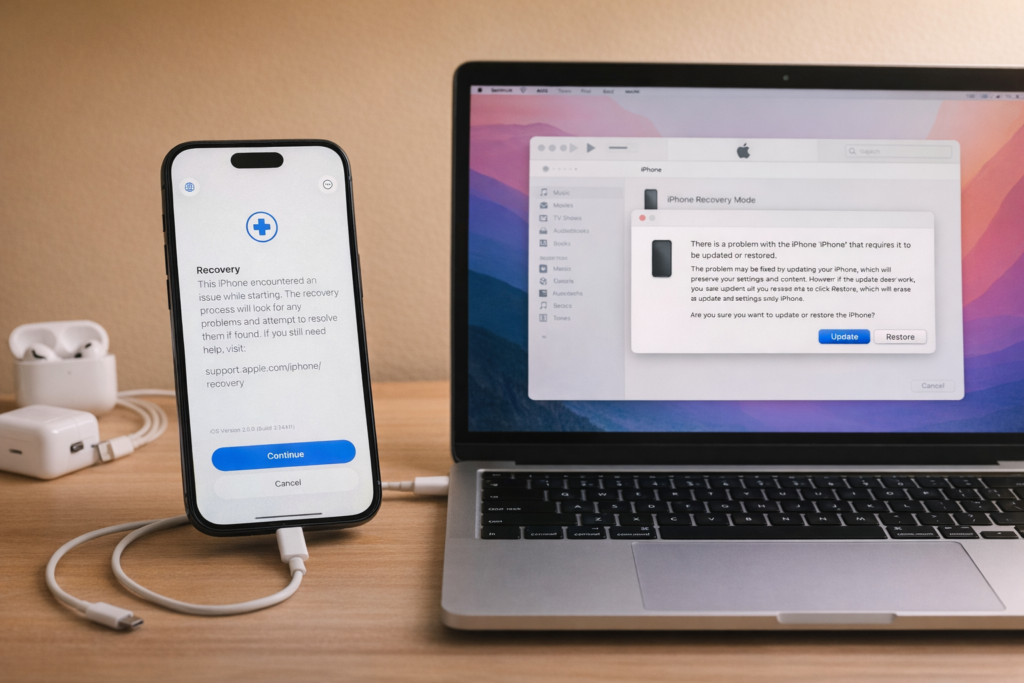
اگر هنگام روشن کردن آیفون با پیغام
“This iPhone encountered an issue while starting”
مواجه شدهاید و دستگاه وارد صفحه Recovery شده است، نگران نباشید. این خطا یکی از مشکلات رایج در سیستمعامل iOS است که معمولاً پس از آپدیت ناموفق، اختلال نرمافزاری یا خطای سیستمی رخ میدهد.
در این مقاله از اپل چک، بهصورت کامل و تخصصی علت بروز این ارور، روشهای رفع آن، و نکات مهم برای جلوگیری از تکرار این مشکل را بررسی میکنیم.
ارور This iPhone encountered an issue while starting چیست؟
این خطا زمانی نمایش داده میشود که آیفون در فرآیند بوت (راهاندازی سیستم) با مشکل مواجه شود و نتواند بهدرستی وارد iOS شود. در این حالت دستگاه بهصورت خودکار وارد حالت Recovery Mode شده و پیام زیر را نمایش میدهد:
Recovery
This iPhone encountered an issue while starting. The recovery process will look for any problems and attempt to resolve them.
این پیام به این معناست که سیستمعامل iOS دچار اختلال شده و نیاز به بررسی یا بازیابی دارد.
مهمترین دلایل بروز این مشکل در آیفون
1. آپدیت ناقص iOS
یکی از شایعترین دلایل این ارور، قطع شدن فرآیند آپدیت iOS است.
مثلاً:
- قطع اینترنت هنگام آپدیت
- کم بودن شارژ باتری
- قطع شدن اتصال به کامپیوتر
در چنین شرایطی فایلهای سیستم ناقص نصب میشوند و آیفون قادر به بوت شدن نیست.
2. باگ نرمافزاری در سیستمعامل iOS
گاهی نسخههای جدید iOS دارای باگهای نرمافزاری هستند که باعث ایجاد خطا در هنگام راهاندازی دستگاه میشوند. این مشکل مخصوصاً در نسخههای بتا یا تازه منتشر شده بیشتر دیده میشود.
3. جیلبریک یا دستکاری سیستم
اگر دستگاه قبلاً جیلبریک شده باشد یا فایلهای سیستمی تغییر کرده باشند، احتمال بروز این ارور بسیار بیشتر است؛ زیرا سیستم امنیتی iOS به شدت به ساختار فایلهای اصلی حساس است.
4. کمبود فضای ذخیرهسازی
در برخی موارد، پر بودن حافظه آیفون میتواند باعث اختلال در بوت سیستم و نمایش صفحه Recovery شود
5. مشکلات سختافزاری (نادر ولی مهم)
در موارد خاص، خرابی قطعاتی مانند:
- NAND (حافظه داخلی)
- مادربرد
- IC هارد
باعث بروز این خطا شود، مخصوصاً اگر گوشی ضربه خورده یا آبخورده باشد.
اولین کاری که بعد از دیدن ارور This iPhone encountered an issue while starting باید انجام دهید
اگر قابلیت Find My iPhone روی دستگاه شما فعال باشد، پس از ریستور یا بازیابی سیستمعامل، گوشی به Apple ID قبلی قفل میشود (Activation Lock).
بنابراین قبل از انجام هرگونه ریستور یا تعمیر نرمافزاری:
- باید به اطلاعات Apple ID (ایمیل و رمز عبور) دسترسی داشته باشید
- مطمئن شوید قابلیت Find My iPhone خاموش است یا اطلاعات اپل آیدی را در اختیار دارید
در صورتی که:
- به اطلاعات Apple ID دسترسی ندارید
- اپل آیدی را فراموش کردهاید
- یا از وضعیت روشن یا خاموش بودن Find My مطمئن نیستید
توصیه میشود قبل از هر اقدامی، ابتدا وضعیت دستگاه خود را از ما استعلام بگیرید تا از لاک بودن یا نبودن دستگاه در سرورهای Apple مطلع شوید. این کار از بروز قفل شدن دائمی دستگاه پس از ریستور جلوگیری میکند.
پس از بررسی موارد بالا، میتوانید مراحل تعمیر و بازیابی دستگاه را به ترتیب و با اطمینان بیشتری انجام دهید
روشهای رفع ارور This iPhone encountered an issue while starting
روش اول: زدن گزینه Continue (سادهترین راه)
در صفحه Recovery، گزینه Continue نمایش داده میشود.
مراحل:
- روی Continue بزنید
- منتظر بمانید تا سیستم فرآیند بررسی را انجام دهد
- در صورت امکان، دستگاه بهصورت خودکار تعمیر میشود
نکته: این روش زمانی جواب میدهد که مشکل جزئی باشد.
روش دوم: فورس ریستارت (Force Restart)
گاهی مشکل فقط به یک هنگ نرمافزاری مربوط است و با ریست اجباری حل میشود.
فورس ریستارت در آیفونهای جدید (Face ID):
- دکمه Volume Up را یک بار بزنید
- دکمه Volume Down را یک بار بزنید
- دکمه Power را نگه دارید تا لوگوی اپل ظاهر شود
این روش در بسیاری از موارد خطای بوت را برطرف میکند و در ادامه :
حالت DFU در آیفون چیست؟ (قبل از Update و Restore بخوانید)
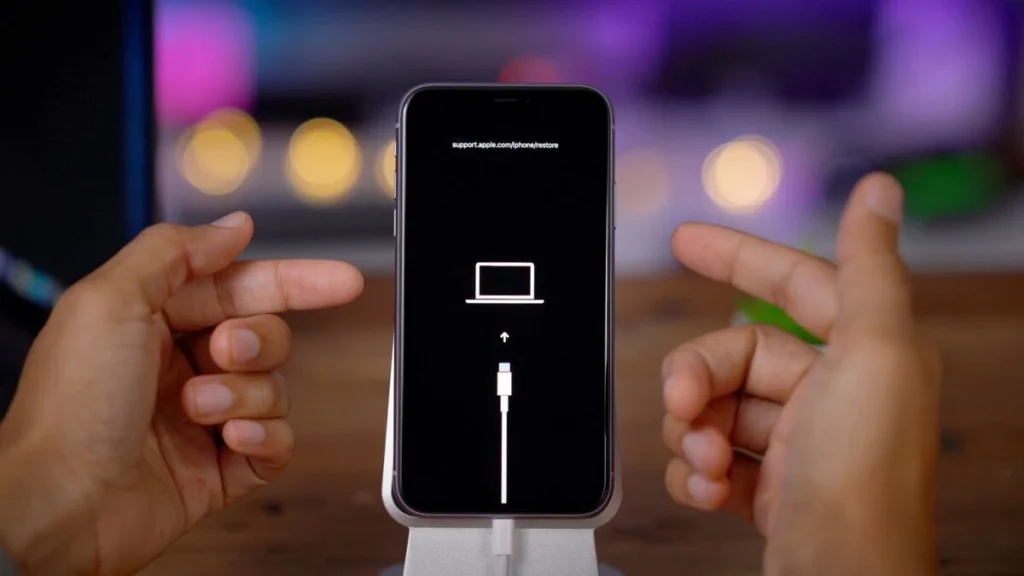
قبل از انجام روش سوم (Update) و روش چهارم (Restore)، بهتر است با حالت DFU آشنا شوید؛ زیرا در بسیاری از ارورهای سیستمی مانند
This iPhone encountered an issue while starting
ورود به DFU Mode میتواند مشکل بوت و خرابی سیستمعامل iOS را بهصورت عمیقتر برطرف کند.
DFU Mode چیست؟
DFU مخفف Device Firmware Update است؛ حالتی تخصصی در آیفون که دستگاه را بدون بارگذاری کامل سیستمعامل، به کامپیوتر متصل میکند تا بتوان سیستمعامل iOS را از پایه مجدداً نصب یا تعمیر کرد.
برخلاف Recovery Mode، در حالت DFU:
- سیستمعامل فعلی کاملاً نادیده گرفته میشود
- امکان فلش کامل فریمور وجود دارد
- بسیاری از خطاهای بوت و کرش iOS قابل رفع هستند
این حالت توسط تکنسینهای حرفهای تعمیرات آیفون و مراکز تخصصی استفاده میشود.
چه زمانی باید از DFU Mode استفاده کنیم؟
استفاده از DFU زمانی توصیه میشود که:
- گوشی روی Recovery گیر کرده
- ارور This iPhone encountered an issue while starting حل نمیشود
- Update با کامپیوتر ناموفق بوده
- دستگاه روی لوگوی اپل گیر میکند (Boot Loop)
- ریستور معمولی مشکل را برطرف نکرده است
آموزش رفتن به DFU Mode در آیفون
روش سوم: آپدیت آیفون از طریق کامپیوتر (بدون حذف اطلاعات)
اگر گزینه Continue مشکل را حل نکرد، بهترین راه آپدیت iOS از طریق کامپیوتر است.
ابزار مورد نیاز:
- کامپیوتر (ویندوز یا مک)
- کابل اصلی آیفون
- نرمافزار iTunes یا Finder
مراحل:
- آیفون را با کابل به کامپیوتر وصل کنید
- iTunes یا Finder را اجرا کنید
- دستگاه شناسایی میشود و پیام Update یا Restore نمایش داده میشود
- گزینه Update را انتخاب کنید (برای حفظ اطلاعات)
این روش نسخه جدید iOS را مجدداً نصب کرده و خطاهای سیستمی را رفع میکند.
روش چهارم: ریستور کامل آیفون (آخرین راه نرمافزاری)
اگر آپدیت جواب نداد، باید دستگاه را Restore کنید.
⚠️ توجه: این روش تمام اطلاعات گوشی را حذف میکند.
مراحل ریستور:
- اتصال آیفون به کامپیوتر
- اجرای iTunes یا Finder
- انتخاب گزینه Restore
- دانلود و نصب مجدد سیستمعامل iOS
پس از اتمام، دستگاه مانند روز اول راهاندازی میشود.
لینک ابزار و فایل های مورد نیاز برای روش های سوم و چهارم :
دانلود itunes از سایت رسمی اپل
دانلود 3utools از سایت رسمی 3utools
دانلود فریمویر ios از سایت خارجی
دانلود فریمویر ios از سایت ایرانی
نکته مهم بعد از ریستور کامل آیفون (برای جلوگیری از بازگشت خطا)
پس از اتمام فرآیند Restore و راهاندازی مجدد دستگاه، توصیه میشود آیفون را در مرحله Setup بهصورت Set Up as New iPhone (راهاندازی به عنوان دستگاه جدید) تنظیم کنید.
چرا نباید در ابتدای راهاندازی بکاپ iCloud را ریستور کنیم؟
در بسیاری از موارد، مخصوصاً زمانی که ارورهای سیستمی مانند
This iPhone encountered an issue while starting
به دلیل باگ نرمافزاری یا خرابی فایلهای سیستمی ایجاد شدهاند، بازگردانی فوری بکاپ iCloud میتواند همان فایلهای معیوب را دوباره به دستگاه منتقل کند و باعث:
- بازگشت خطا
- هنگ کردن سیستم
- بوت نشدن صحیح iOS
- یا تکرار Recovery Mode
شود.
روش صحیح راهاندازی بعد از ریستور
پس از روشن شدن آیفون:
- مراحل اولیه Setup را انجام دهید
- گزینه Set Up as New iPhone را انتخاب کنید
- از اضافه کردن بکاپ iCloud یا iTunes در راهاندازی اولیه خودداری کنید
- اجازه دهید دستگاه کاملاً بالا بیاید و پایدار شود
چه زمانی بکاپ iCloud را اضافه کنیم؟
بعد از اینکه:
- دستگاه بدون ارور بالا آمد
- چند ساعت بدون مشکل کار کرد
- از سلامت سیستمعامل مطمئن شدید
میتوانید از مسیر زیر بکاپ خود را اضافه کنید:
Settings > General > Transfer or Reset iPhone > Erase All Content and Settings
یا فقط اطلاعات مورد نیاز (مخاطبین، عکسها، iCloud Drive) را بهصورت انتخابی سینک کنید.
چگونه از بروز مجدد این خطا جلوگیری کنیم؟
1. همیشه با اینترنت پایدار آپدیت کنید
قطع شدن اینترنت هنگام آپدیت یکی از دلایل اصلی خرابی سیستمعامل است.
2. شارژ باتری بالای 50٪ هنگام آپدیت
کم بودن شارژ میتواند باعث قطع فرآیند نصب iOS شود.
3. استفاده از کابل اورجینال
کابلهای فیک ممکن است در فرآیند انتقال داده اختلال ایجاد کنند.
4. عدم نصب نسخههای بتا iOS
نسخههای آزمایشی iOS معمولاً ناپایدار هستند و احتمال بروز باگ در آنها بیشتر است.
5. آزاد نگه داشتن فضای ذخیرهسازی
حداقل 10 تا 15 گیگابایت فضای خالی برای عملکرد صحیح سیستم پیشنهاد میشود.
سوالات متداول (FAQ)
آیا بدون کامپیوتر میتوان این ارور را رفع کرد؟
در برخی موارد بله، با گزینه Continue یا فورس ریستارت، اما در اکثر مواقع نیاز به کامپیوتر دارید.
آیا ریستور کردن آیفون مشکل را 100٪ حل میکند؟
در مشکلات نرمافزاری بله، اما اگر مشکل سختافزاری باشد، ریستور هم پاسخگو نخواهد بود.
آیا این خطا نشانه خرابی هارد آیفون است؟
نه همیشه. فقط زمانی که با ریستور و DFU هم حل نشود، احتمال خرابی NAND مطرح میشود.
جمعبندی نهایی
ارور
This iPhone encountered an issue while starting
یکی از خطاهای مهم اما قابل حل در آیفون است که معمولاً به دلیل مشکلات نرمافزاری، آپدیت ناقص iOS یا اختلال در فرآیند بوت رخ میدهد.
خوشبختانه در اکثر موارد با:
- Continue
- Update از طریق iTunes
- یا Restore
میتوان این مشکل را بهطور کامل برطرف کرد.
اما اگر پس از انجام تمام روشها همچنان دستگاه وارد Recovery Mode میشود، احتمال وجود مشکل سختافزاری وجود دارد و باید توسط متخصص بررسی شود.